CRM pour Telegram
Personnaliser Votre Pipeline et Créer des Filtres Intelligents
Serge Borisov
Introduction
Transformez vos leads Telegram non organisés en une machine de vente exploitable et organisée.
Organiser Votre Pipeline de Vente avec des Étapes Personnalisées et des Filtres Intelligents dans CRMChat
Un pipeline de vente rempli de leads non organisés peut être tout aussi inefficace qu'un vide. CRMChat.ai vous permet de transformer votre base de données de leads bruts en une machine de vente exploitable en créant des étapes de pipeline personnalisées et en utilisant des filtres intelligents pour segmenter vos prospects. Cela vous aide à identifier rapidement les affaires prioritaires et à concentrer vos efforts là où ils comptent le plus.
Personnaliser Vos Étapes de Pipeline
Par défaut, votre pipeline inclut cinq étapes : Lead, Conversation, Proposition, Négociation et Gagné. Vous pouvez personnaliser ces étapes pour qu'elles correspondent parfaitement à votre processus de vente unique. Tout d'abord, assurez-vous d'être dans la vue Pipeline, que vous pouvez sélectionner dans le menu déroulant en haut de votre liste de leads.
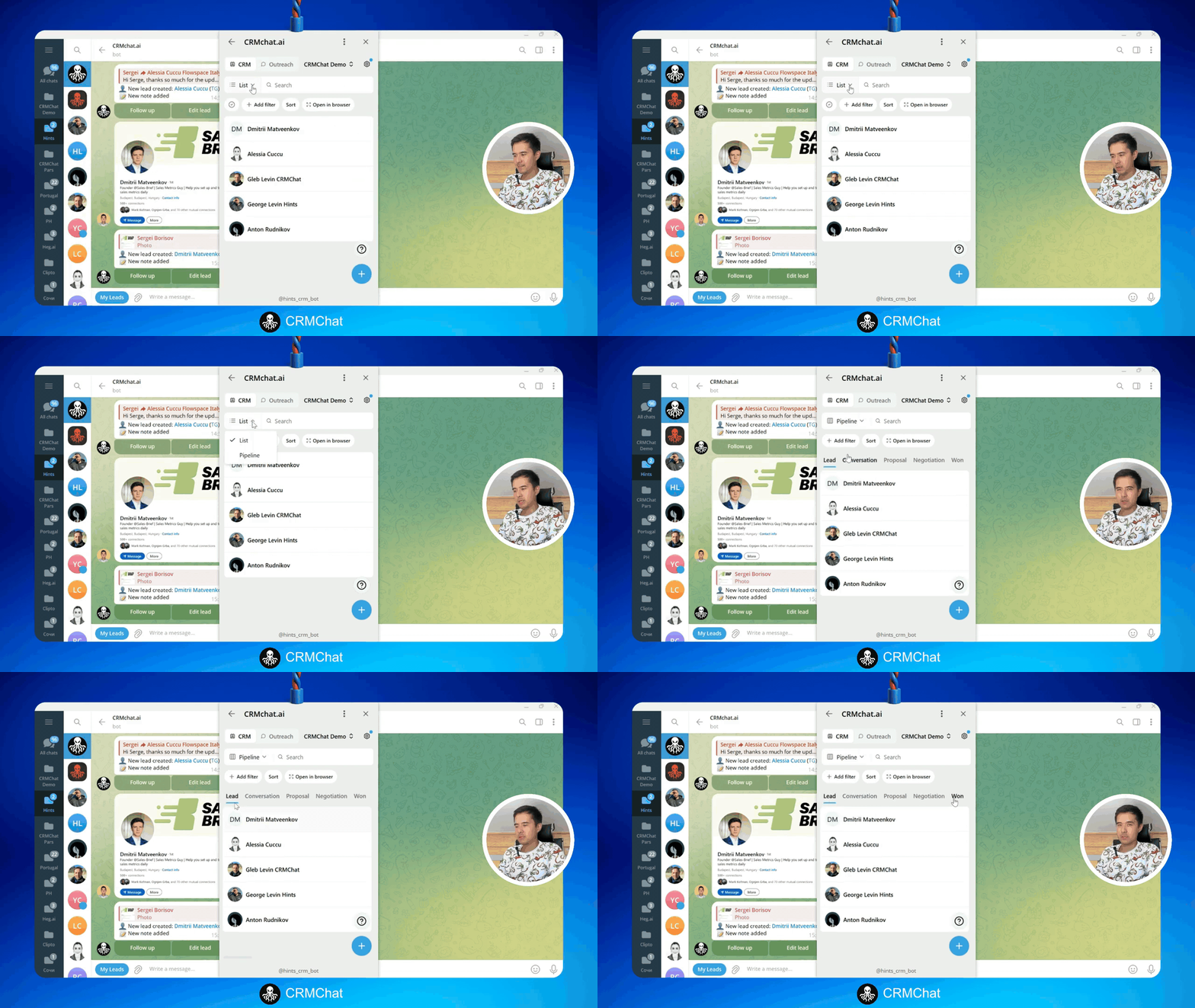
Pour éditer, ajouter ou supprimer des étapes, vous devrez naviguer vers les paramètres de propriétés personnalisées. Voici comment :
Cliquez sur l'icône Paramètres (symbole d'engrenage) dans le coin supérieur droit de la fenêtre CRMChat.ai.
Sélectionnez Propriétés personnalisées dans le menu des paramètres.
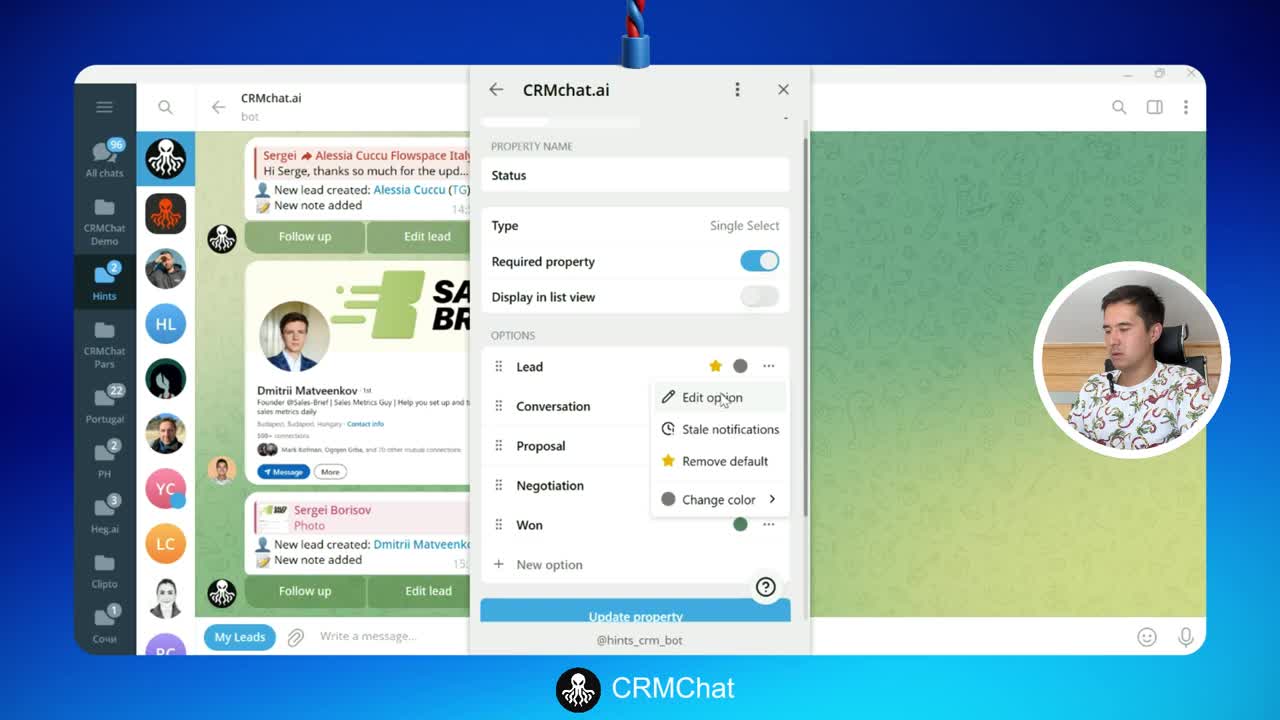
Cliquez sur Statut. Cette propriété contrôle vos étapes de pipeline.

À partir de cet écran, vous pouvez éditer le nom de n'importe quelle étape existante. Par exemple, vous pouvez changer l'étape par défaut 'Lead' en 'Nouveau' en cliquant sur le menu à trois points à côté du nom de l'étape, en sélectionnant Modifier l'option et en saisissant le nouveau nom.
Créer et Appliquer des Filtres Intelligents
Les filtres intelligents vous aident à segmenter vos leads en fonction de critères spécifiques, tels que la taille de l'affaire, l'intérêt pour le produit ou la source du lead. Pour créer un nouveau filtre, vous devez d'abord créer une propriété personnalisée pour cela. Cela vous permet de catégoriser les leads d'une manière significative pour votre entreprise.
Dans le menu Propriétés personnalisées, cliquez sur + Nouvelle propriété.
Choisissez un type de propriété. Pour catégoriser les leads, Sélection Unique est une excellente option.
Entrez un Nom de Propriété, tel que 'Produit' ou 'Taille de l'Affaire'.
Ajoutez vos options sous la section OPTIONS (par exemple, '10$', '100$', '1000$').
Activez Afficher dans la vue liste pour voir la valeur de cette propriété directement dans votre pipeline sans avoir à cliquer sur chaque lead.
Cliquez sur Créer la propriété pour enregistrer.

Une fois créée, vous pouvez attribuer une valeur pour cette propriété à chaque lead. Après que vos leads soient catégorisés, vous pouvez filtrer votre vue pipeline :
Cliquez sur le bouton + Ajouter un Filtre en haut de votre pipeline.
Sélectionnez la propriété personnalisée que vous avez créée (par exemple, 'Produit').
Choisissez la valeur par laquelle vous voulez filtrer. Votre pipeline se mettra instantanément à jour pour montrer uniquement les leads correspondant à ce critère.

Conseils pour Utiliser les Propriétés Personnalisées
Restez simple : Évitez de créer trop d'étapes dans le pipeline. Un processus simple et clair est plus facile à suivre pour votre équipe.
Utilisez les filtres pour vous concentrer : Créez des vues enregistrées avec des filtres pour différentes priorités, telles que 'Leads à haute valeur' ou 'Suivre aujourd'hui', pour passer rapidement entre les listes ciblées.
Soyez cohérent : Assurez-vous que toute votre équipe comprend les critères pour chaque propriété personnalisée et étape de pipeline pour maintenir des données propres et fiables.
En résumé, les étapes de pipeline personnalisées et les filtres intelligents sont des outils puissants pour mettre de l'ordre dans votre processus de vente. En adaptant le système à votre flux de travail, vous pouvez vous assurer que votre équipe est toujours concentrée sur les bons leads au bon moment, vous aidant ainsi à conclure plus d'affaires.
Prochaine leçon : Comment créer des Vues de Pipeline Personnalisées
Articles liés
Consultez les articles de la même catégorie