CRM pour Telegram
Notes, rappels, et collaboration d'équipe
Serge Borisov
Introduction
Découvrez comment ajouter des notes enrichies à vos affaires Telegram, configurer des rappels automatisés et créer des transitions fluides entre les membres de l'équipe.
Utiliser les Notes et les Rappels dans CRM Chat
Les notes et les rappels sont essentiels pour maintenir le contexte et garantir des suivis en temps opportun avec vos prospects. Ce guide explique comment ajouter des notes aux affaires, définir des rappels pour les tâches importantes et gérer votre flux de travail quotidien directement dans CRM Chat.
Comment Ajouter une Note
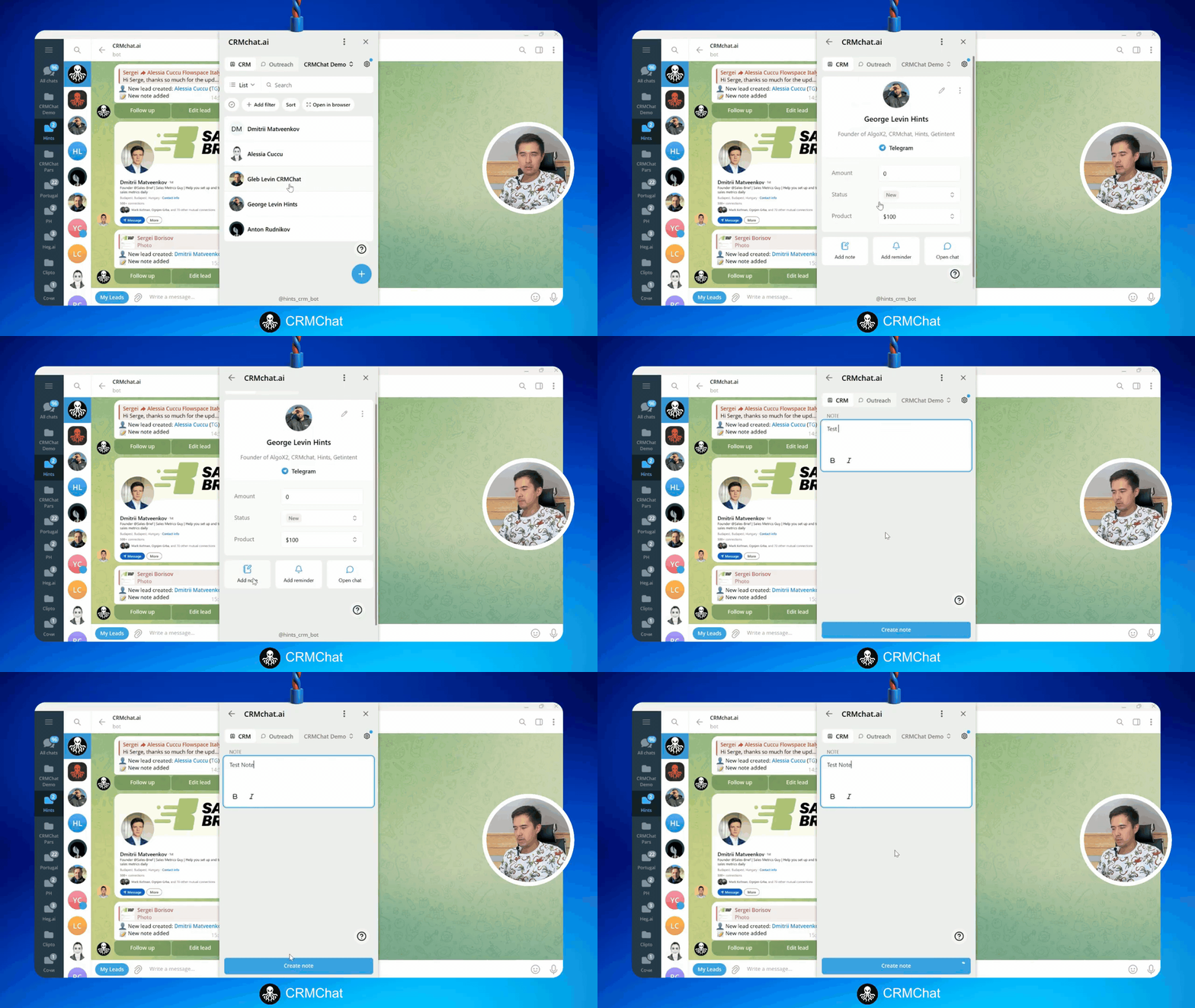
Ajouter une note à une affaire vous aide, vous et votre équipe, à garder une trace des informations importantes, des conversations ou des prochaines étapes. Pour ajouter une note, naviguez vers la carte de l'affaire dans la Mini App.
Ouvrez l'affaire à laquelle vous souhaitez ajouter une note.
Cliquez sur le bouton Ajouter une note.
Tapez votre message dans le champ de texte.
Cliquez sur Créer la note pour l'enregistrer. La note apparaîtra dans la chronologie de l'affaire.
Comment Ajouter des Rappels
Les rappels vous assurent de ne jamais oublier une tâche importante ou un suivi. CRM Chat propose deux méthodes pratiques pour les créer : manuellement via la carte de l'affaire ou automatiquement en utilisant des commandes de chat.
Ajouter un Rappel depuis la Carte de l'Affaire
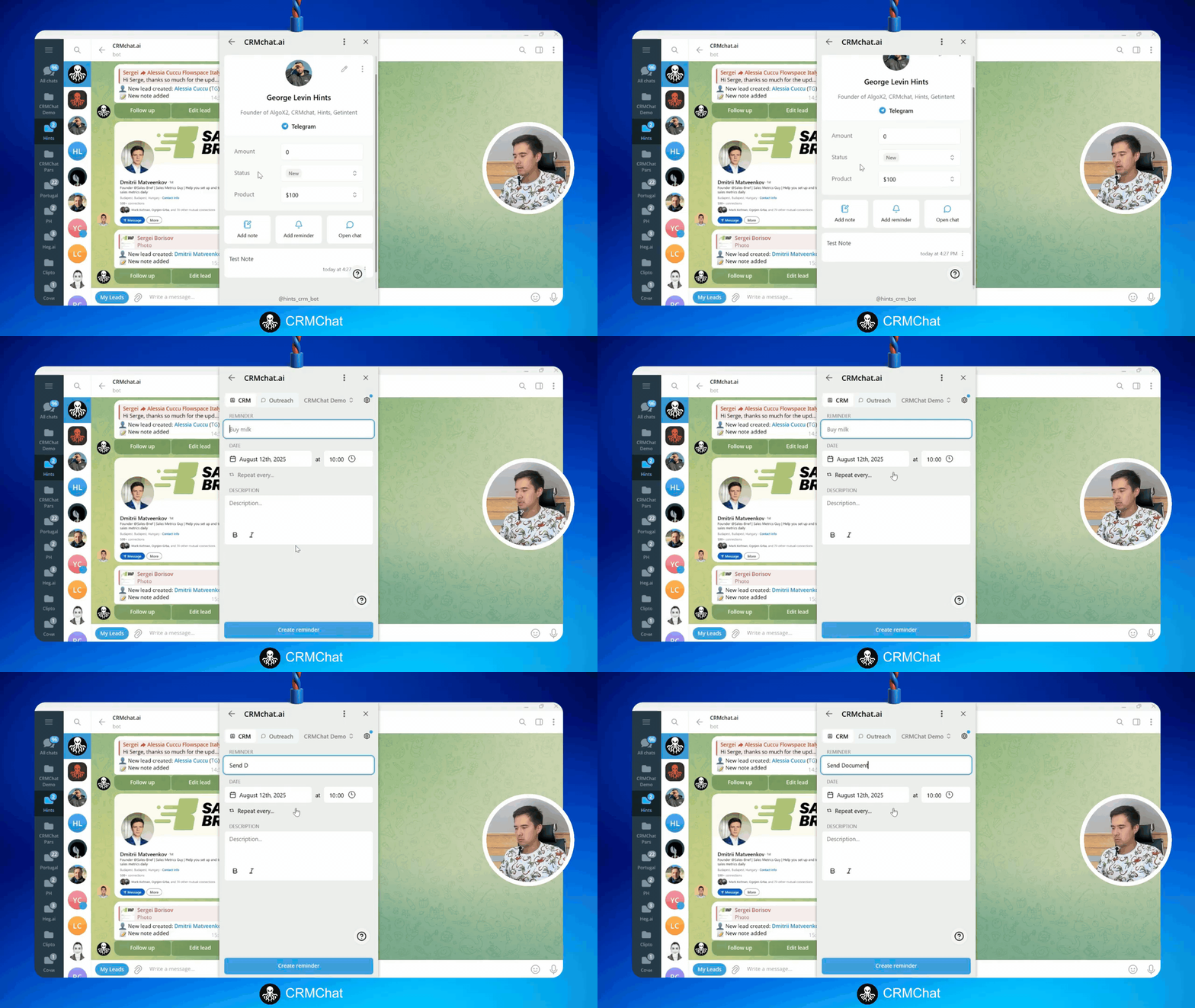
Vous pouvez définir un rappel avec des détails spécifiques directement depuis la carte de l'affaire. Cela est utile lorsque vous devez ajouter une description détaillée ou définir une heure précise.
Dans la carte de l'affaire, cliquez sur le bouton Ajouter un rappel.
Entrez un titre pour la tâche dans le champ RAPPEL (par exemple, "Envoyer le document").
Définissez la DATE et l'HEURE du rappel.
Optionnellement, ajoutez plus de détails dans la zone DESCRIPTION.
Cliquez sur Créer le rappel pour enregistrer.
Ajouter un Rappel avec des Commandes de Chat
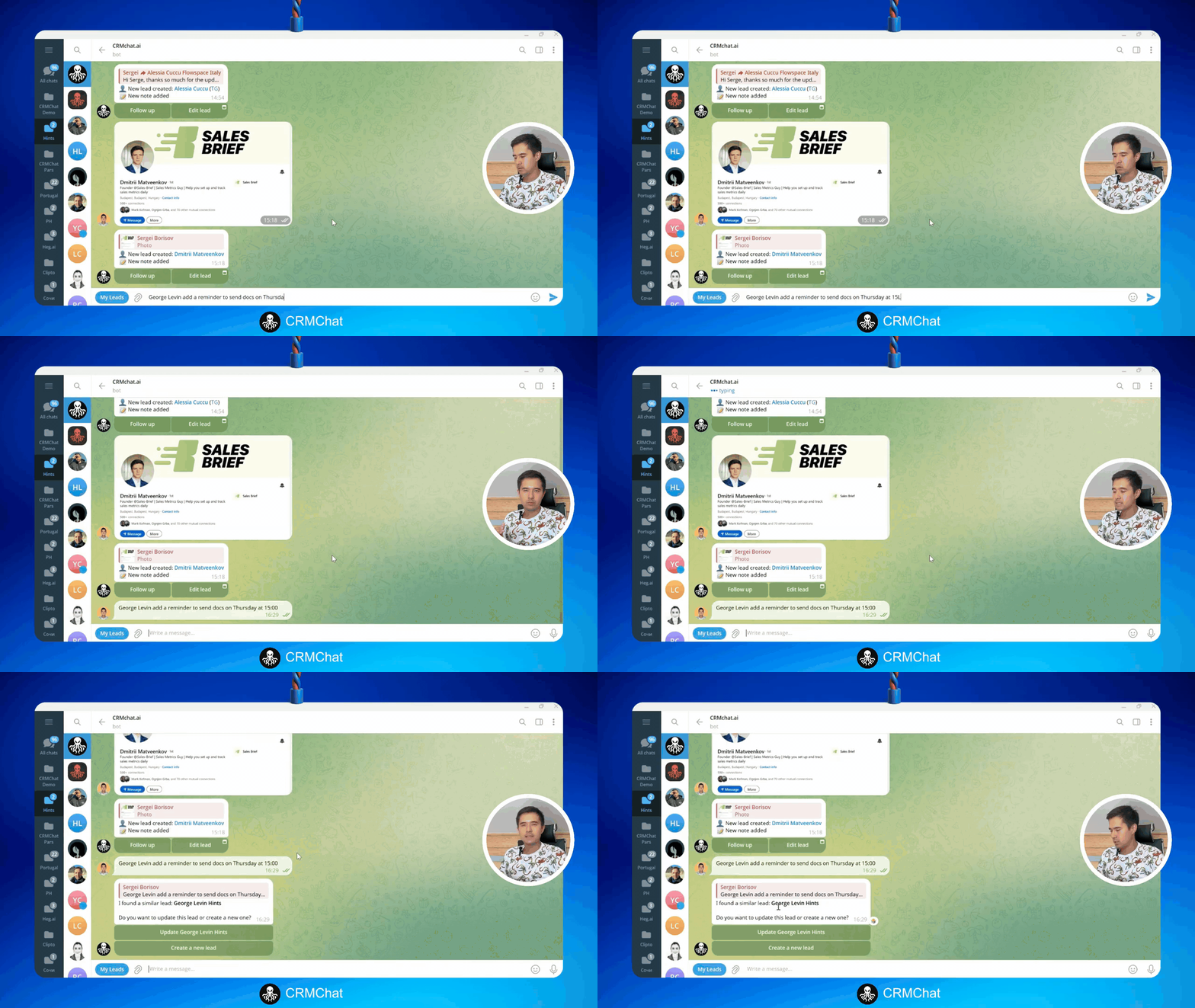
Pour un flux de travail plus rapide, vous pouvez créer des rappels en utilisant le langage naturel directement dans le chat. L'IA analysera votre demande et définira le rappel pour vous.
Dans la fenêtre de chat, tapez le nom du lead suivi de votre demande de rappel. Par exemple :
George Levin ajouter un rappel pour envoyer les documents jeudi à 15:00.Le bot identifiera le lead et vous demandera de confirmer. Cliquez sur Mettre à jour pour continuer.
Le rappel est maintenant créé et lié à la bonne affaire.
Gérer Vos Rappels
CRM Chat vous aide à rester organisé en consolidant vos tâches et en envoyant des notifications en temps opportun.
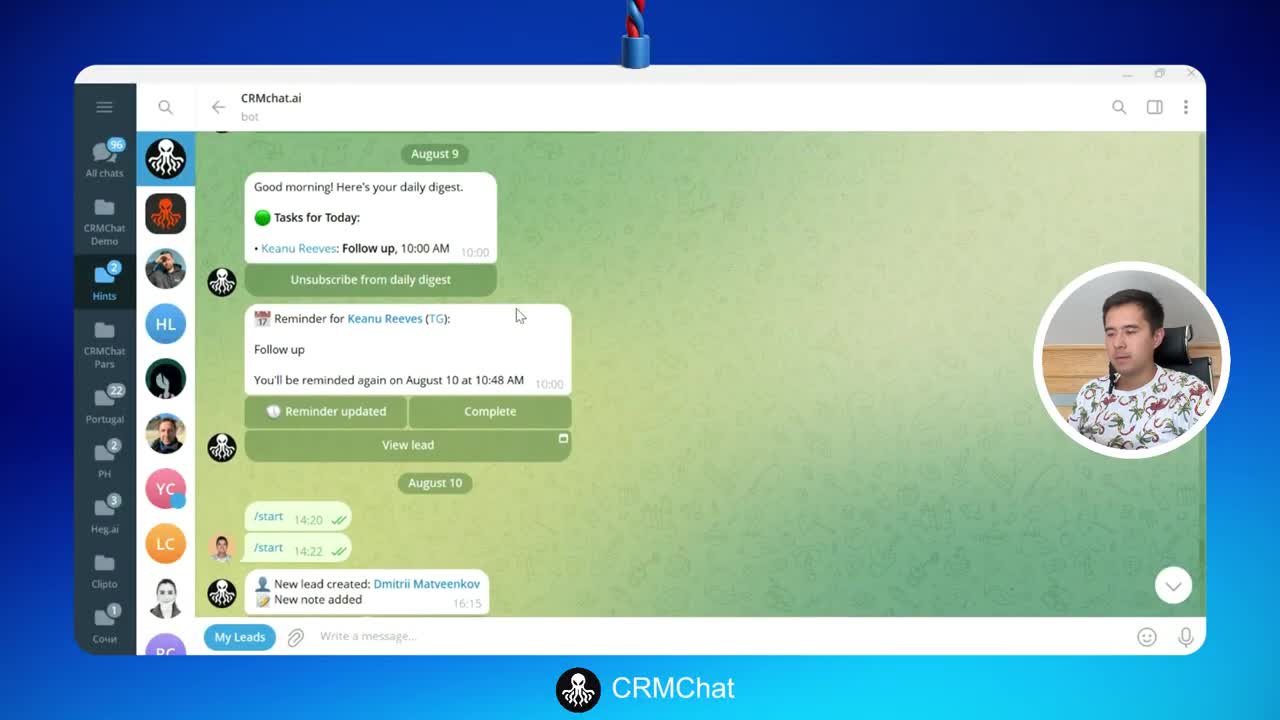
Digest Quotidien : Chaque matin, vous recevrez un digest quotidien avec une liste de toutes les tâches prévues pour ce jour-là.
Notifications de Tâche : À l'heure exacte où une tâche est due, vous recevrez une notification avec des options pour Terminer la tâche, la mettre à jour (reporter) ou Voir le lead.
Accomplissement des Tâches : Vous pouvez marquer un rappel comme terminé en cliquant sur la case à cocher à côté de celui-ci dans la carte de l'affaire.
Chat et CRM sur un seul écran
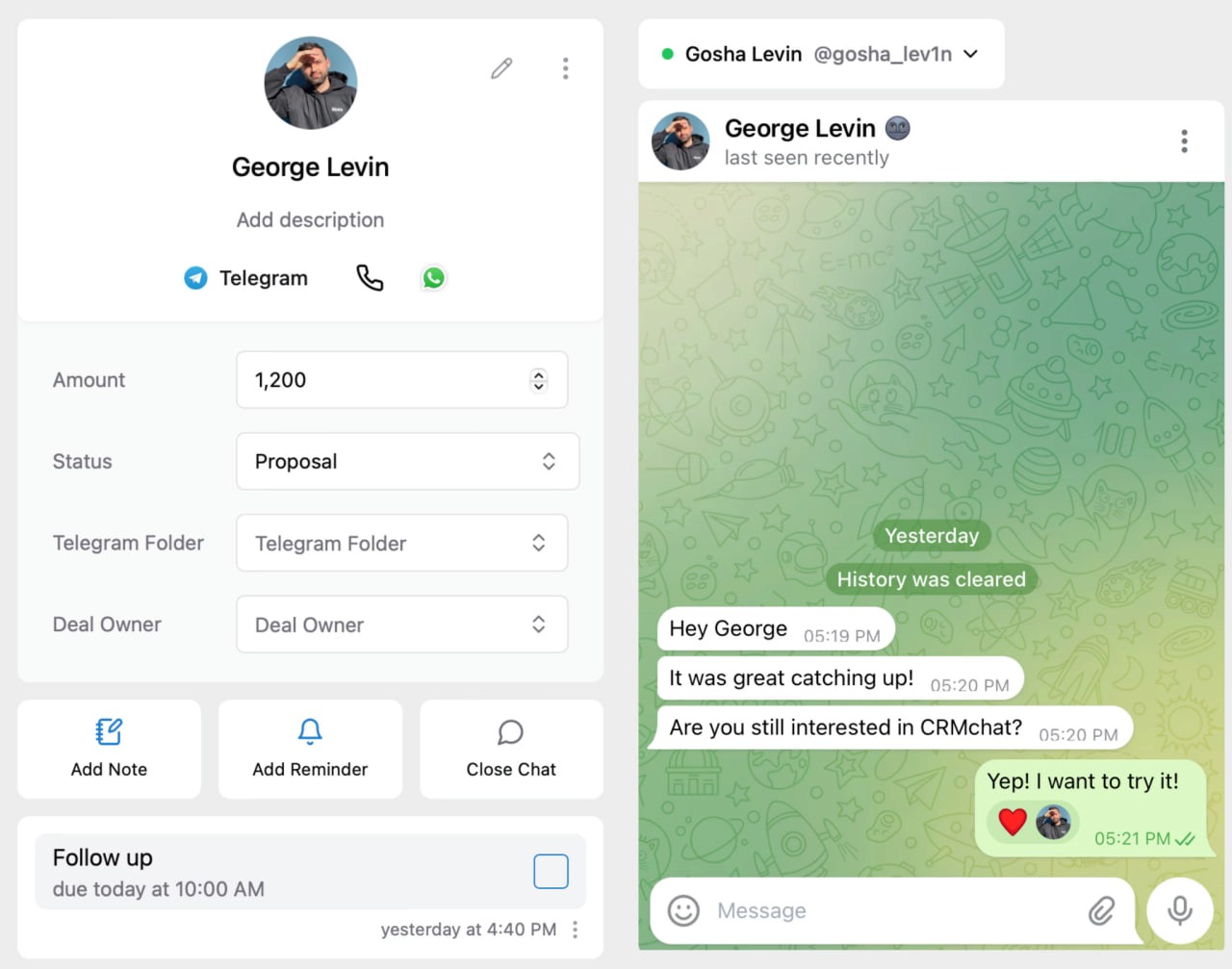
À partir du plan Pro, vous pouvez garder tout le contexte du CRM à l'écran tout en ayant des conversations avec les clients. Il suffit de cliquer sur "Ouvrir le Chat" sur la carte de l'affaire.
Conseils pour une Gestion Efficace des Tâches
Utilisez les commandes de chat pour créer rapidement des rappels sans quitter votre flux de conversation.
Collaborez avec votre équipe en utilisant les @mentions dans les notes pour taguer des collègues et assigner des tâches ou partager des informations directement sur une affaire (à venir).
En exploitant les notes et les rappels, vous pouvez maintenir un historique complet des interactions pour chaque affaire et assurer une collaboration efficace de votre équipe pour conclure plus de ventes.
Prochaine Leçon : Entonnoirs de Vente Multiples et Accès Équipe
Articles liés
Consultez les articles de la même catégorie